
TableSathi मा तपाईंको पहिलो दिन
नयाँ क्याफेलाई पहिलो दिन चाहिने सबै कुरा — मेनु राख्ने, टेबल मिलाउने, स्टाफ थप्ने, अनि पहिलो अर्डर लिने, पकाउने र बिल उठाउने। यहाँका सबै तस्बिर साँच्चै एपकै हुन्।
सुरु गर्नुअघि
TableSathi ब्राउजरमै चल्छ। सुरु गर्न केही इन्स्टल गर्नु पर्दैन — तपाईंलाई दिइएको लिङ्क मोबाइल, ट्याब्लेट वा काउन्टरको कम्प्युटरमा खोल्नुहोस् र साइन इन गर्नुहोस्।
तपाईंलाई दिइएको खाताबाट साइन इन गर्नुहोस्
स्टाफको खाता क्याफे मालिकले बनाइदिने हो — आफैं दर्ता गर्ने विकल्प छैन। तपाईं मालिक हो भने खाता सदस्यतासँगै आएको हुन्छ; क्याफेमा काम गर्नुहुन्छ भने मालिकसँग आफ्नो इमेल र पासवर्ड माग्नुहोस्।
एप अंग्रेजीमा छ
एपका बटन र स्क्रिनका नाम यहाँ जस्ताको तस्तै अंग्रेजीमै लेखिएका छन् — जस्तै
Place Order— ताकि तपाईंले आफ्नो स्क्रिनमा त्यही शब्द खोज्न सक्नुहोस्।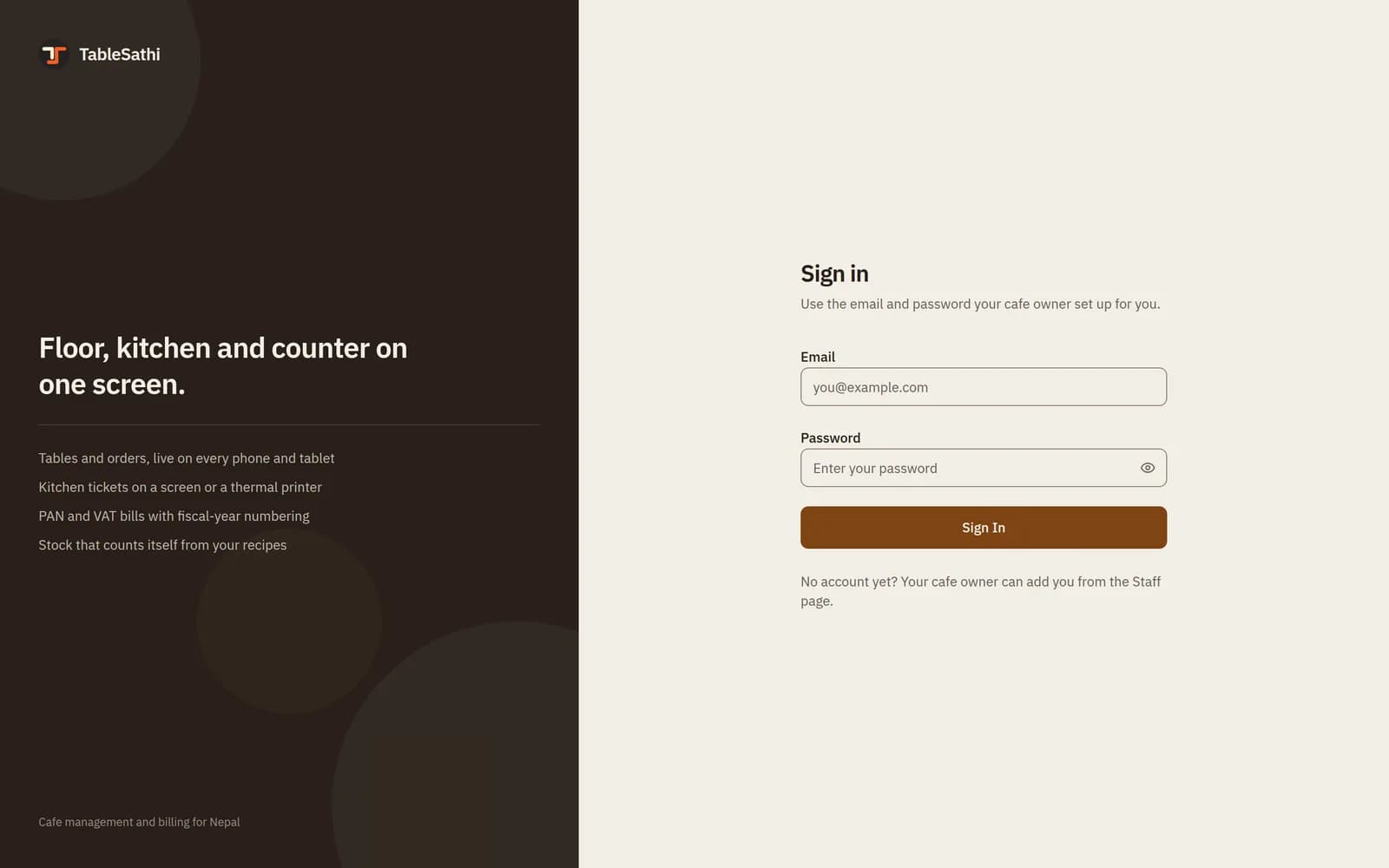
साइन इन स्क्रिन। क्याफेका सबैका लागि ठेगाना उही हो; साइन इन गरेपछि के देखिन्छ भन्ने तपाईंको खातामा भर पर्छ।ठूलो आकारमा हेर्नुहोस् ↗
आफ्नो क्याफे सेटअप गर्नुहोस्
मालिकका लागि · एकपटक, करिब ३० मिनेट
यी छ काम क्रमैसँग गर्नुहोस्। अन्तिम काम सकिएपछि तपाईंका स्टाफले साइन इन गरेर काम सुरु गर्न सक्छन्।
आफ्नो मेनु राख्नुहोस्
बायाँ साइडबारको
MenuखोलेरAdd Itemथिच्नुहोस्। नाम, रुपैयाँमा मूल्य र क्याटेगोरी भर्नुहोस् — नयाँ क्याटेगोरीको नाम टाइप गर्नेबित्तिकै त्यो बन्छ। फोटो राख्नु अनिवार्य छैन; नराखे मिल्दो स्टक फोटो आफैं आउँछ। स्टाफले अर्डर लिन सकून् भनेरAvailableअन नै छोड्नुहोस्।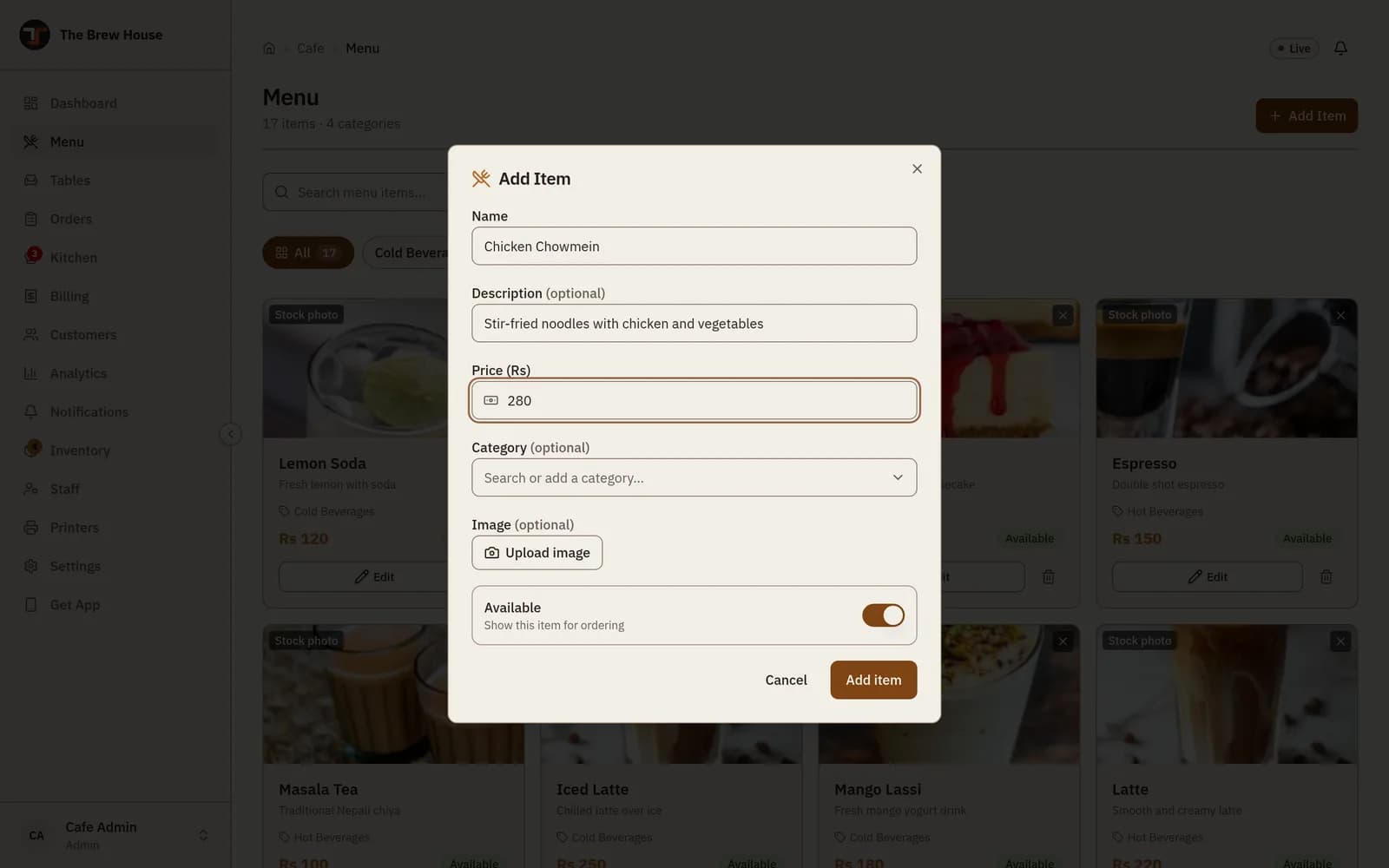
एउटा परिकार थप्दै। मूल्य रुपैयाँमा हो — २८० लेख्नुहोस्, २८००० होइन।ठूलो आकारमा हेर्नुहोस् ↗ 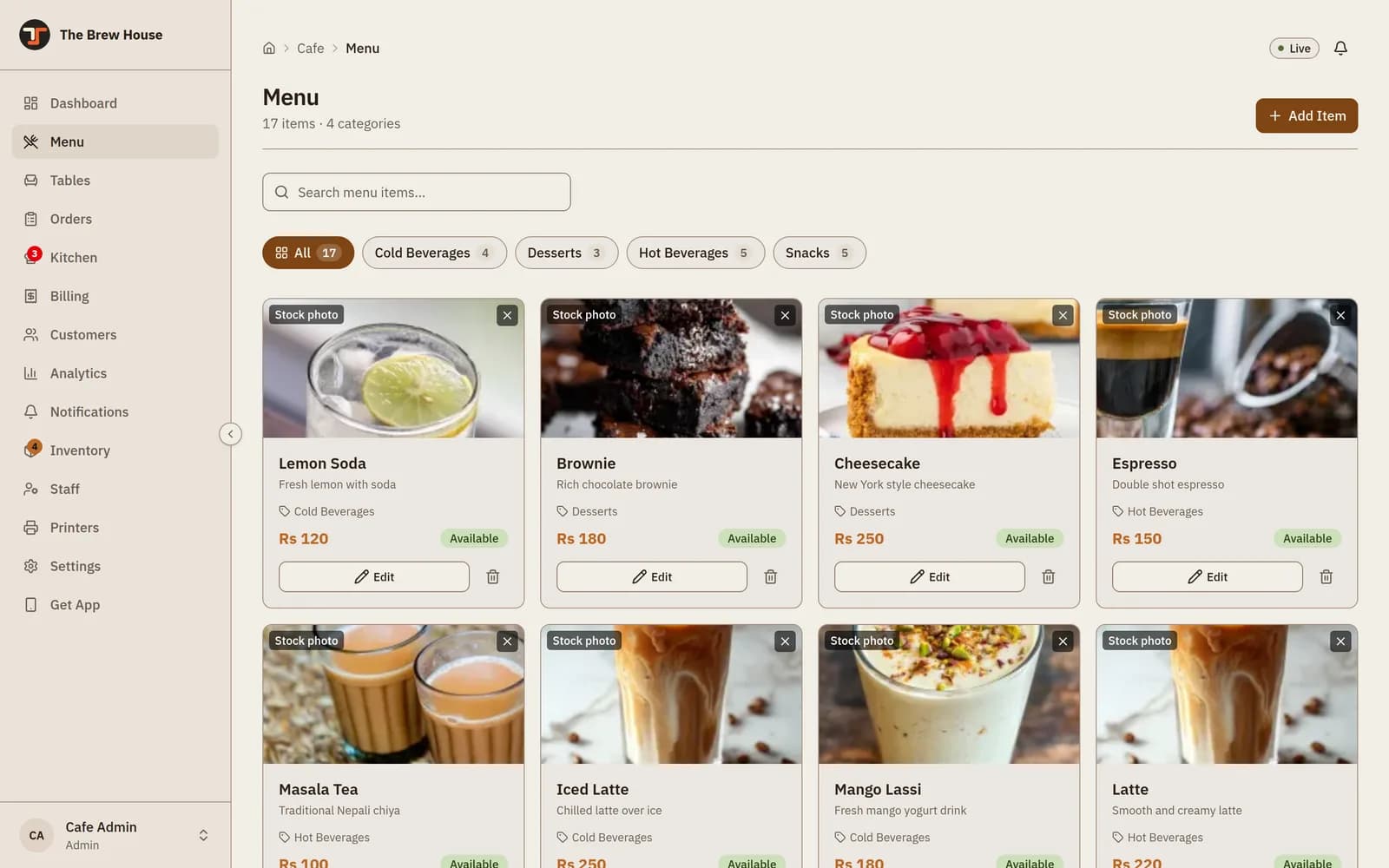
तयार भएको मेनु। माथिका चिप्सले क्याटेगोरी अनुसार छान्छन्; पछि मूल्य फेर्न कुनै पनि कार्डको Editथिच्नुहोस्।ठूलो आकारमा हेर्नुहोस् ↗आफ्ना टेबल मिलाउनुहोस्
Tablesमा गएर हरेक टेबलका लागि एकपटकAdd Tableथिच्नुहोस्। स्टाफले पहिल्यै बोलाउने नाम नै राख्नुहोस् —T1,Balcony 1,Rooftop 3। सिट संख्या तपाईंकै जानकारीका लागि हो।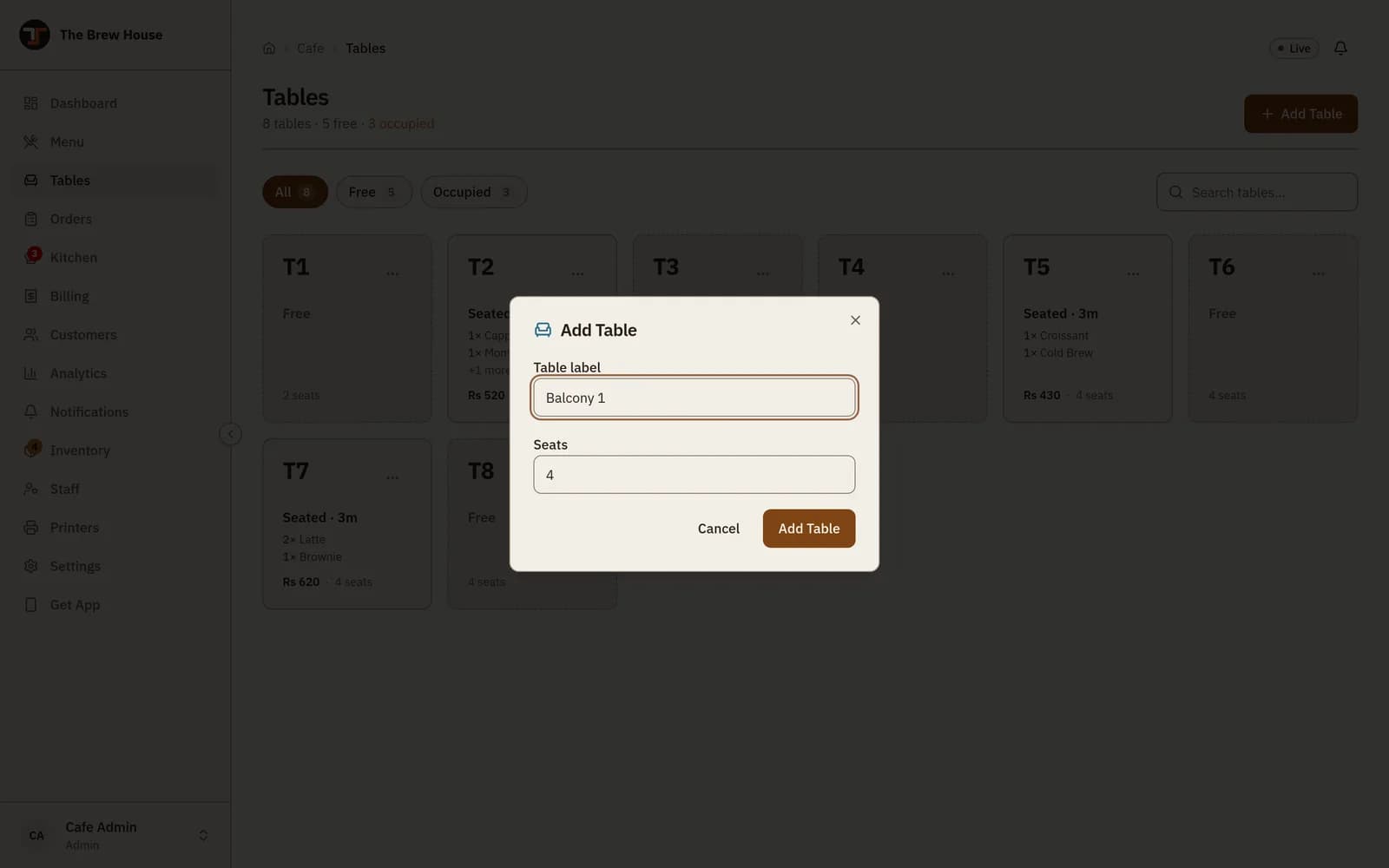
एक पटकमा एउटा टेबल। पछि जुनसुकै दिन थप्न वा नाम फेर्न सकिन्छ।ठूलो आकारमा हेर्नुहोस् ↗ कर र बिलको विवरण मिलाउनुहोस्
Settingsमा चार ट्याब छन्।Generalमा क्याफेको नाम, ठेगाना, फोन र खुल्ने समय राख्नुहोस् — यी तपाईंको सार्वजनिक पेजमा देखिन्छन्।Billingमा मुद्रा NPR, कर दर १३ र आफ्नो PAN नम्बर हाल्नुहोस्।VAT registeredस्विचले बिलको ढाँचा फेर्छ: अन गर्दा बिल Tax Invoice बनेर आउँछ र कुल रकमभित्रैबाट VAT छुट्याएर देखाउँछ; अफ गर्दा VAT लाइन नभएको सामान्य PAN बिल आउँछ।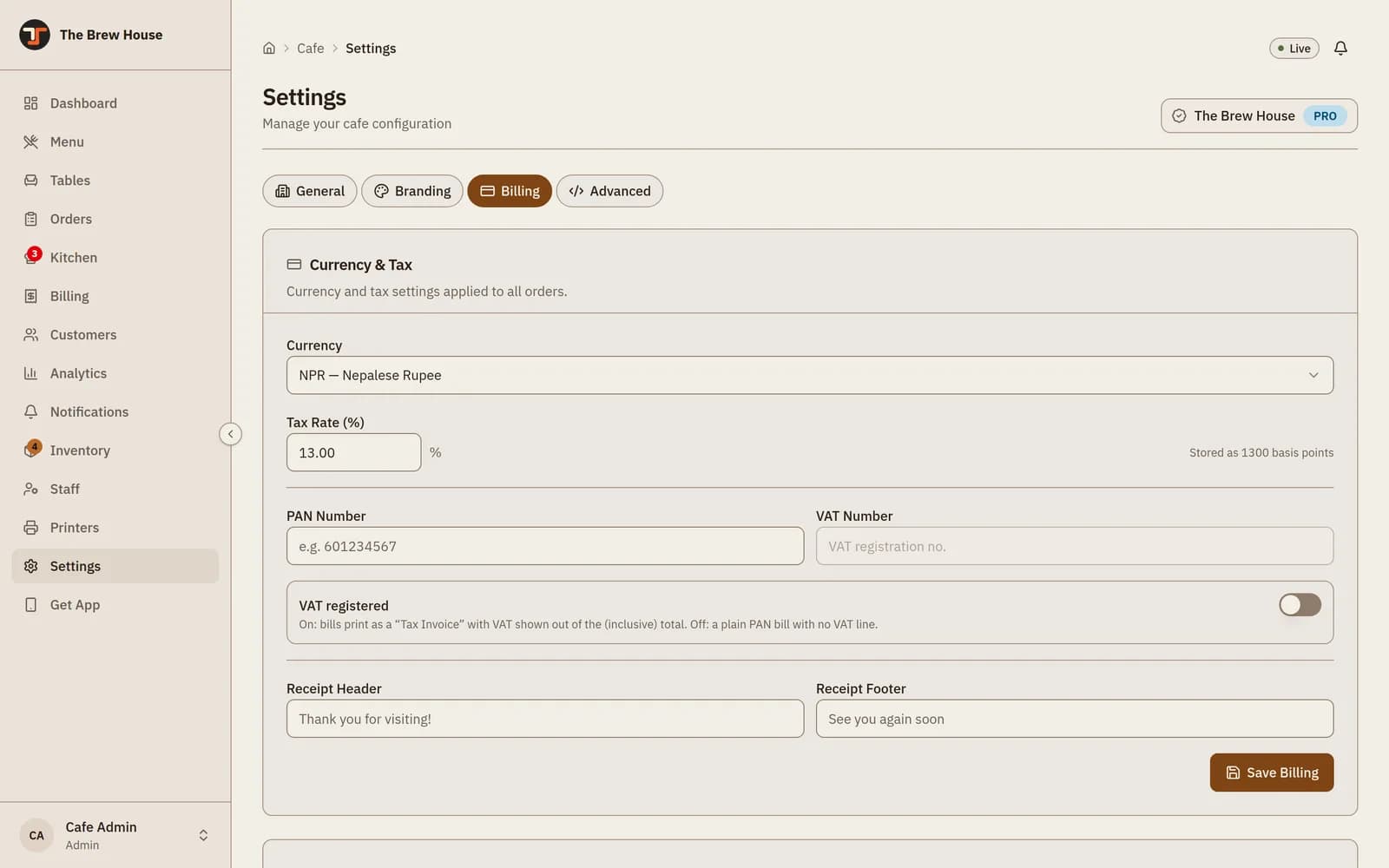
पहिलो बिल काट्नुअघि नै यो ठीक पार्नुहोस् — यहाँका अंक हरेक बिलमा छापिन्छन्।ठूलो आकारमा हेर्नुहोस् ↗ 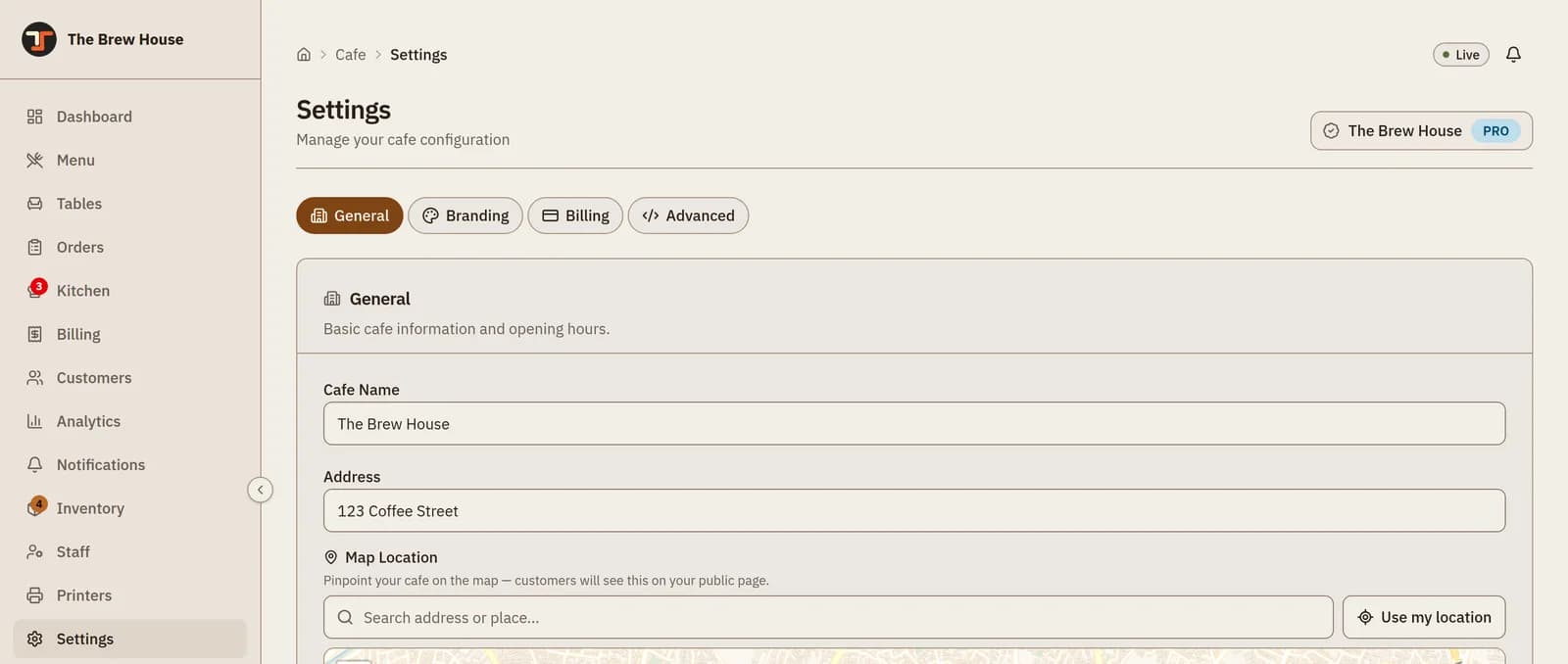
Generalमा नक्सामा ठाउँ पनि तोक्न सकिन्छ। ग्राहकले तपाईंको सार्वजनिक पेजमा त्यो देख्छन्।ठूलो आकारमा हेर्नुहोस् ↗आफ्ना स्टाफ थप्नुहोस्
Staff→Add Staff। व्यक्तिको पूरा नाम टाइप गर्नुहोस्; इमेल र पासवर्ड TableSathi आफैं बनाइदिन्छ। कामअनुसारको प्रिसेट छान्नुहोस् —Waiter,Cook,CashierवाManager— अनिCreate Staffथिच्नुहोस्।पासवर्ड टिपेर राख्नुहोस्
पासवर्ड एकपटक मात्र देखिन्छ।
Doneथिच्नुअघिDownload Credentialsथिच्नुहोस् वा कतै सुरक्षित सारेर राख्नुहोस् — त्यो फेरि हेर्न मिल्दैन। हरायो भने त्यही व्यक्तिको छेउमा रहेको⋯मेनुबाट रिसेट गर्न सकिन्छ।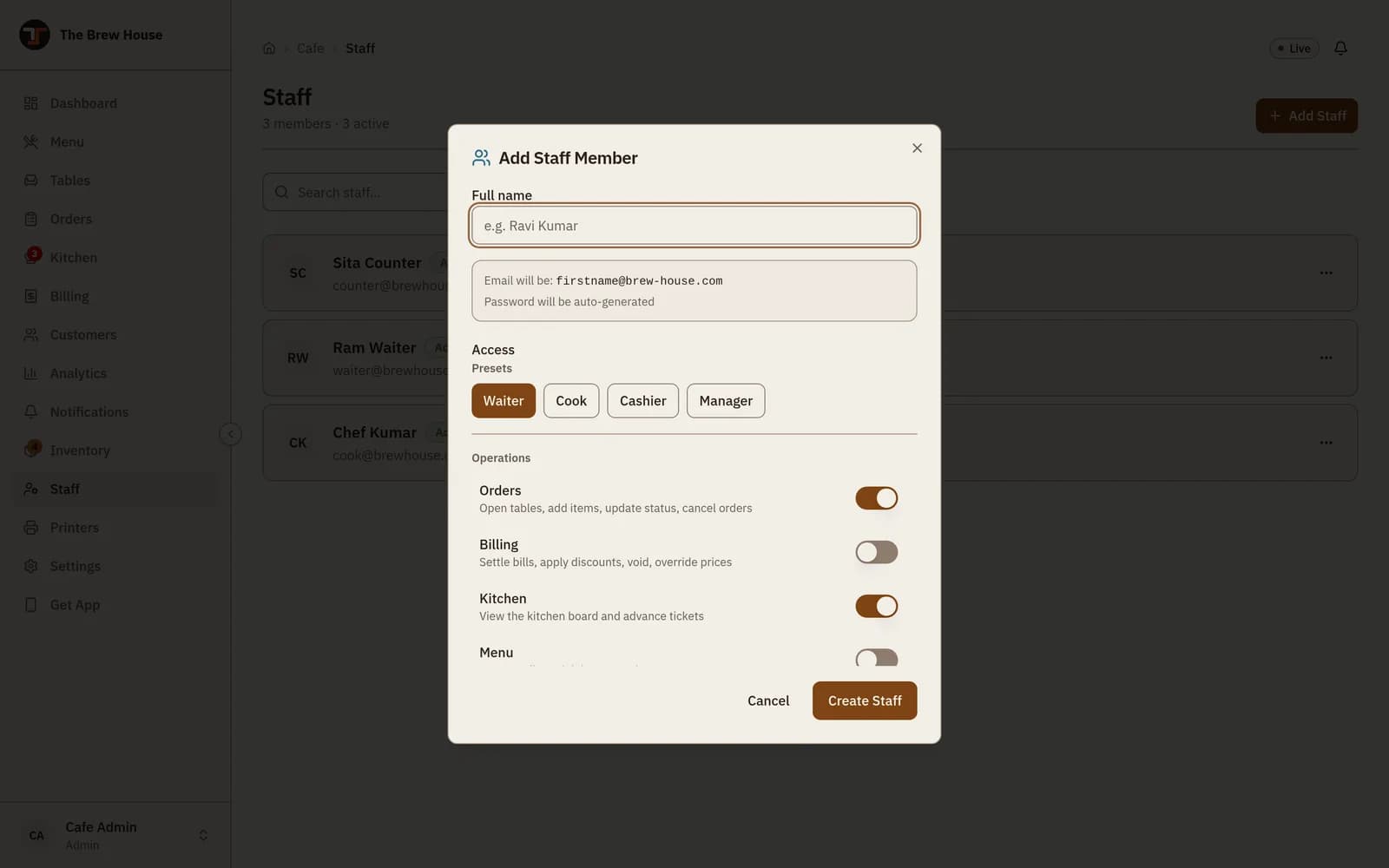
पहिले नाम, त्यसपछि काम। बाँकी सबै आफैं भरिन्छ।ठूलो आकारमा हेर्नुहोस् ↗ 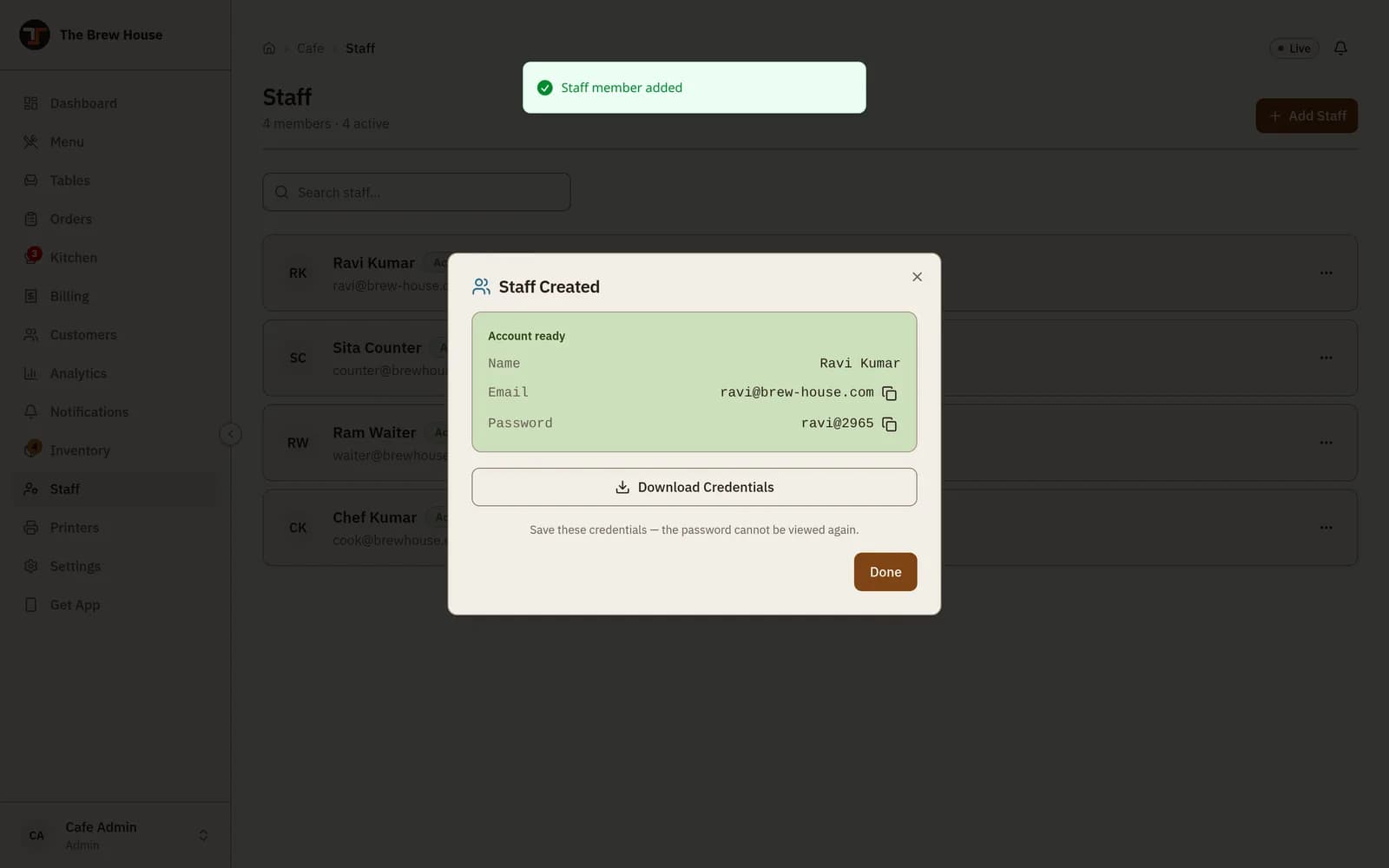
यी दुई लाइन सम्बन्धित व्यक्तिलाई दिनुहोस्। उनीहरू यसैले साइन इन गर्छन्।ठूलो आकारमा हेर्नुहोस् ↗ प्रत्येकलाई आवश्यक जति मात्र पहुँच दिनुहोस्
वेटरलाई बिक्रीको रिपोर्ट चाहिँदैन; कुकलाई बिल उठाउनु पर्दैन।
Staffपेजमा जुनसुकै व्यक्तिको छेउमा रहेको⋯मेनु खोलेरPermissionsछान्नुहोस्। प्रिसेटले एकै पटकमा सामान्य स्विचहरू मिलाइदिन्छ, अनि तपाईंले कुनै एउटा स्विच छुट्टै अन/अफ गर्न सक्नुहुन्छ।Saveथिच्नुहोस्।परिवर्तन ती व्यक्तिले अर्को स्क्रिन खोल्नेबित्तिकै लागू हुन्छ — उनीहरूलाई साइन आउट गराउनु पर्दैन।
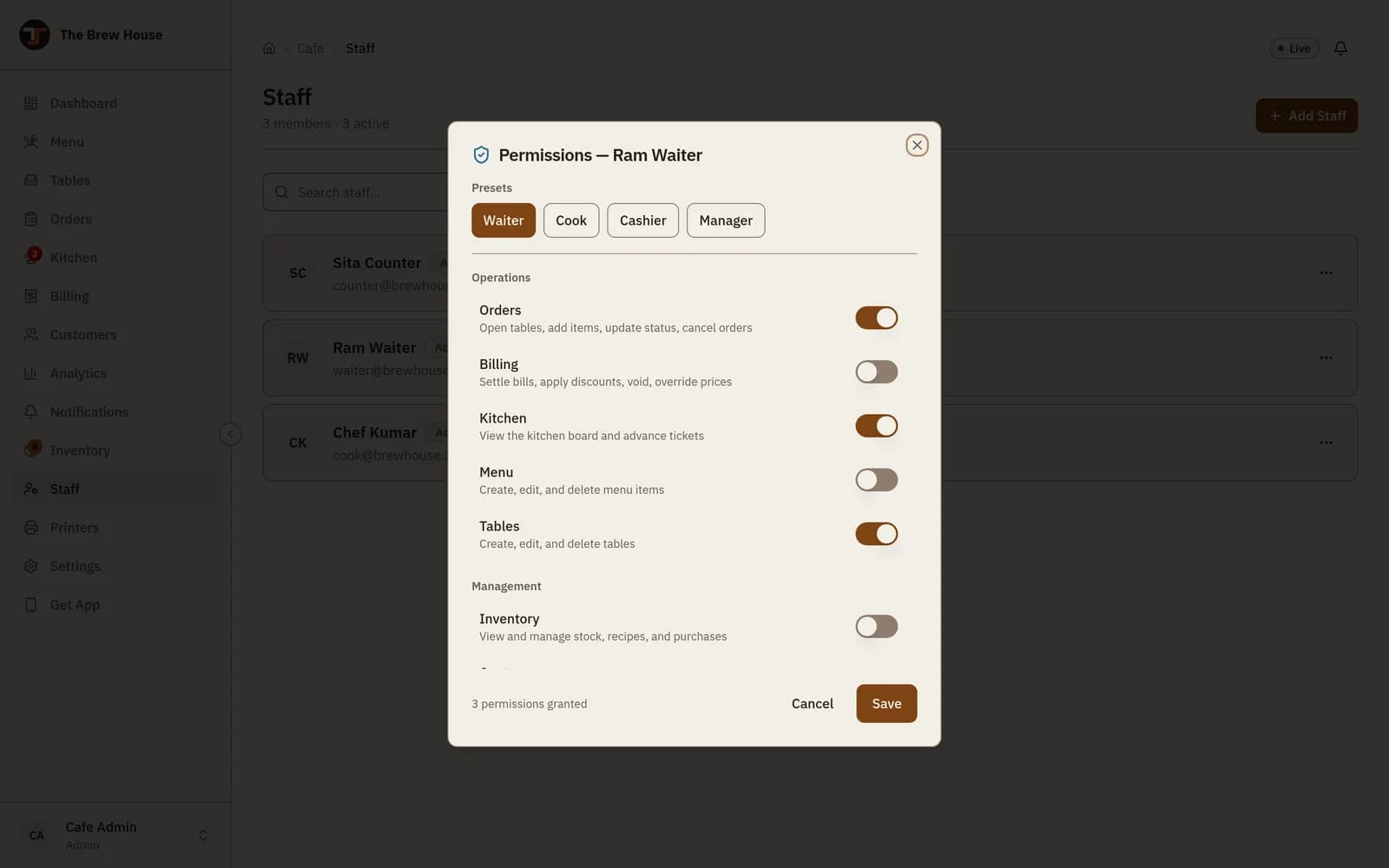
Waiterप्रिसेट: अर्डर, किचन र टेबल अन; बिलिङ रManagementअन्तर्गतका सबै अफ।ठूलो आकारमा हेर्नुहोस् ↗ड्यासबोर्ड हेर्नुहोस्
Dashboardबाट पूरा फ्लोर एकै नजरमा देखिन्छ: आजको आम्दानी, कति टेबल चलिरहेका छन्, कुन बिल बाँकी छ र पछिल्ला केही अर्डर। यो आफैं अपडेट हुन्छ — माथि दायाँ कुनाकोLiveबत्तीले स्क्रिन ताजा छ भन्ने जनाउँछ।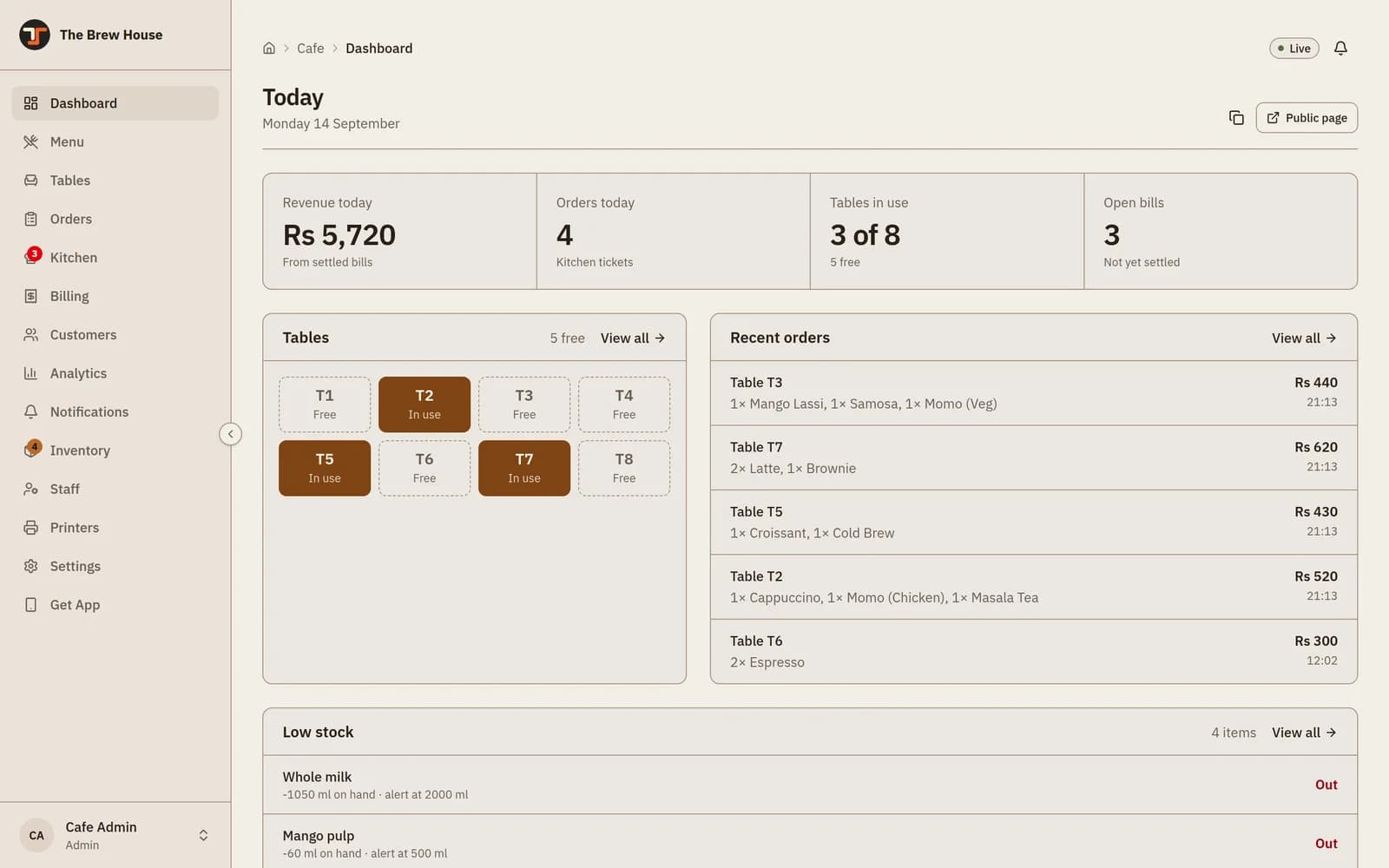
भरिएका बाकसहरू चलिरहेका टेबल हुन्; धर्केका खाली। तल रहेको Low stockले सामान सकिनुअघि नै सचेत गराउँछ।ठूलो आकारमा हेर्नुहोस् ↗
अर्डर लिनुहोस्
वेटरका लागि · हरेक टेबल, हरेक पटक
अर्डर Orders पेजबाट होइन, फ्लोरबाटै सुरु हुन्छ। पहिले टेबल छान्नुहोस्, अनि खाना।
ग्राहक बसेको टेबल थिच्नुहोस्
Tablesखोल्नुहोस्। धर्के घेरा भएका टेबल खाली छन्, भरिएका चलिरहेका। खाली टेबल थिच्नेबित्तिकै त्यो टोलीका लागि खुल्छ — एपले यसलाई सेसन भन्छ, र बिल नउठाएसम्म यो खुलै रहन्छ।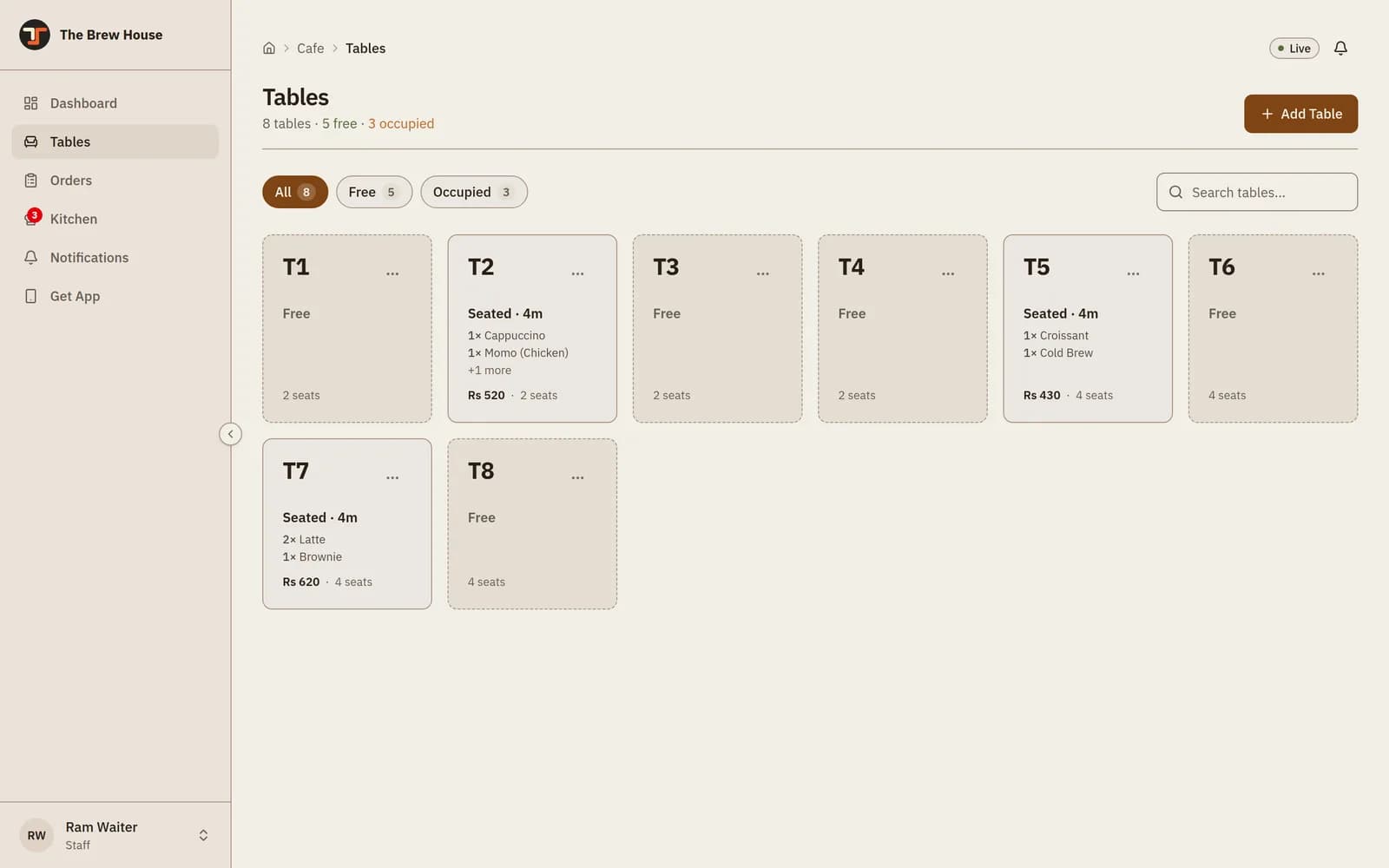
वेटरको साइडबार जानाजान छोटो हुन्छ — जति पहुँच दिइएको छ, त्यति स्क्रिन मात्र देखिन्छ।ठूलो आकारमा हेर्नुहोस् ↗ परिकार थिचेर थप्नुहोस्
परिकारको जुनसुकै ठाउँमा थिच्नुहोस् — फोटो, नाम वा मूल्य — एउटा थपिन्छ। फेरि थिच्दा अर्को थपिन्छ। छानिएको परिकारमा घटाउने र थप्ने पट्टी देखिन्छ। लामो मेनुमा
Search menu...वा क्याटेगोरी चिप्स प्रयोग गर्नुहोस्, र सानो स्क्रिनमा बढी परिकार अट्न3 4 5बटन थिच्नुहोस्।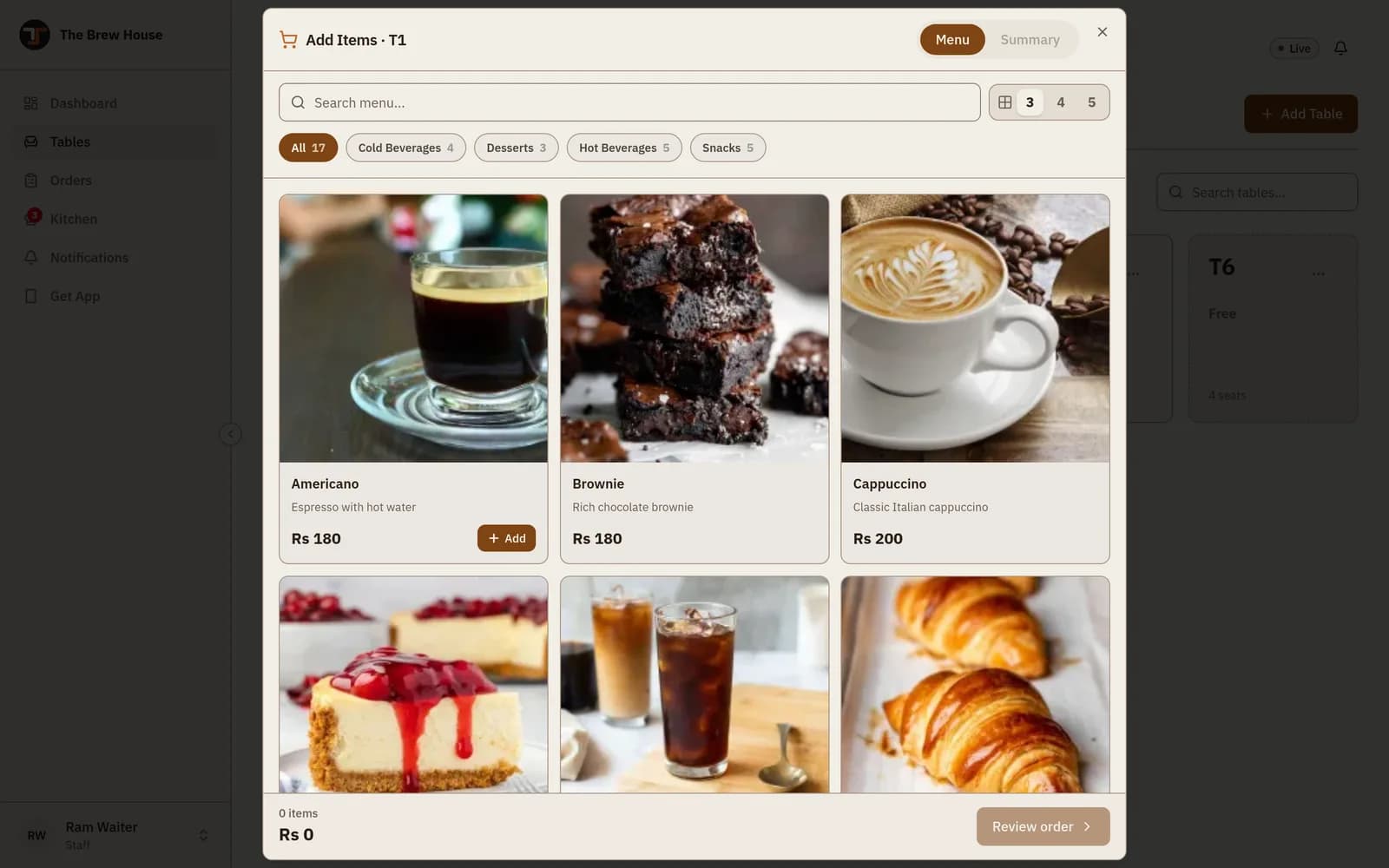
T2टेबलका लागि परिकार छान्दै। तल बायाँ कुनामा चलिरहेको जम्मा रकम देखिन्छ।ठूलो आकारमा हेर्नुहोस् ↗जाँच्नुहोस्, अनि पठाउनुहोस्
Review orderथिच्नुहोस्। परिमाण फेर्नुहोस्, डस्टबिन आइकनले कुनै लाइन हटाउनुहोस्, वा किचनलाई केही भन्नु छ भने+ Add noteथिच्नुहोस् — “चिनी नहाल्ने”, “धेरै तातो”। ग्राहकलाई अर्डर एकपटक सुनाएरPlace Orderथिच्नुहोस्।थिच्नेबित्तिकै किचनमा पुग्छ। अरू केही गर्नु पर्दैन।
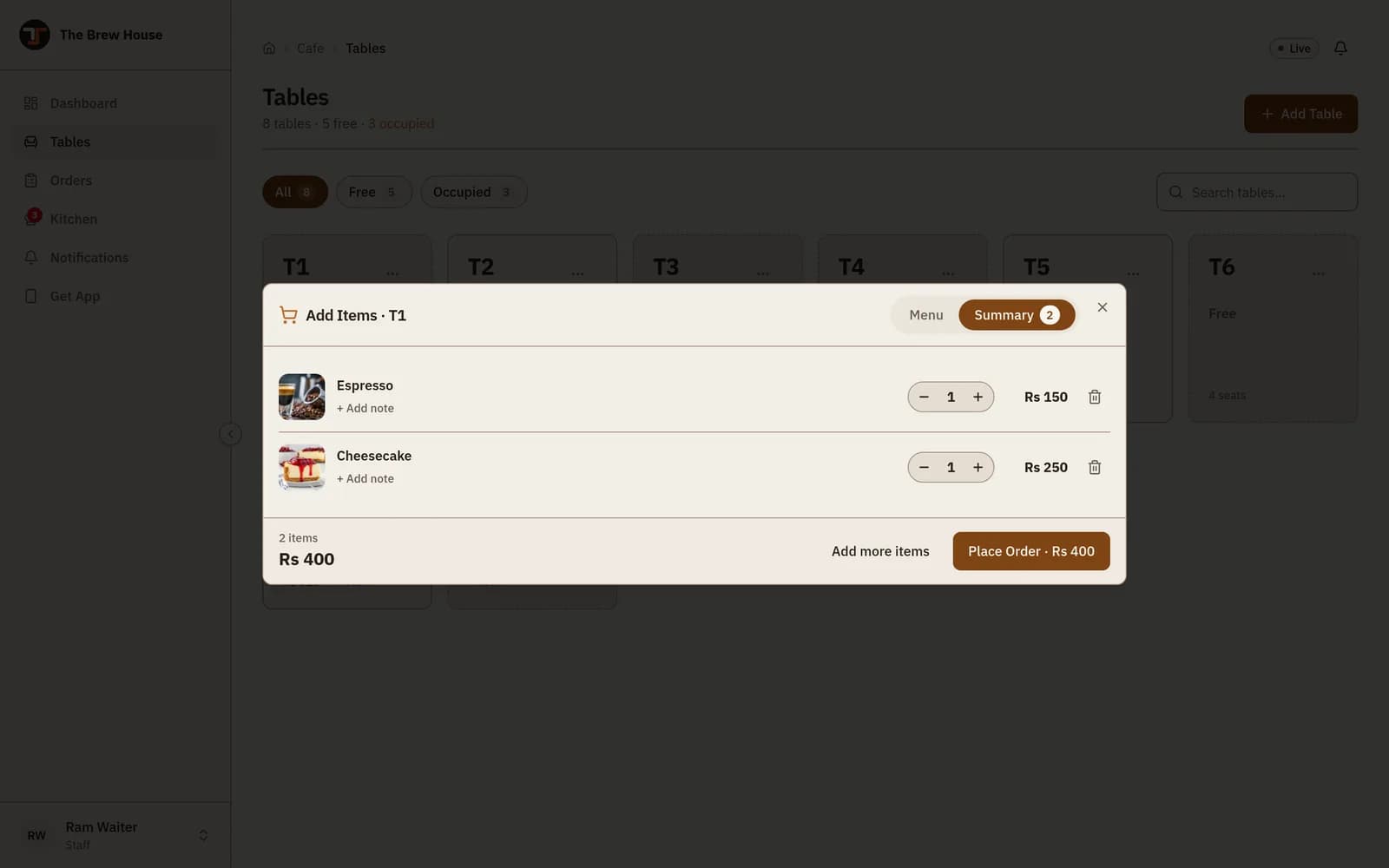
किचनमा पुग्नुअघिको अन्तिम जाँच।ठूलो आकारमा हेर्नुहोस् ↗ थप अर्डर त्यही टेबलमा जान्छ
उनै ग्राहकले फेरि अर्डर गरे, चलिरहेको त्यही टेबल थिचेर नयाँ परिकार थप्नुहोस्। ती त्यही बिलमा जोडिन्छन्।
Ordersमा दिनभरका सबै टिकट अवस्थासहित देखिन्छन्, जसले के बाँकी छ भन्ने एकै नजरमा थाहा दिन्छ।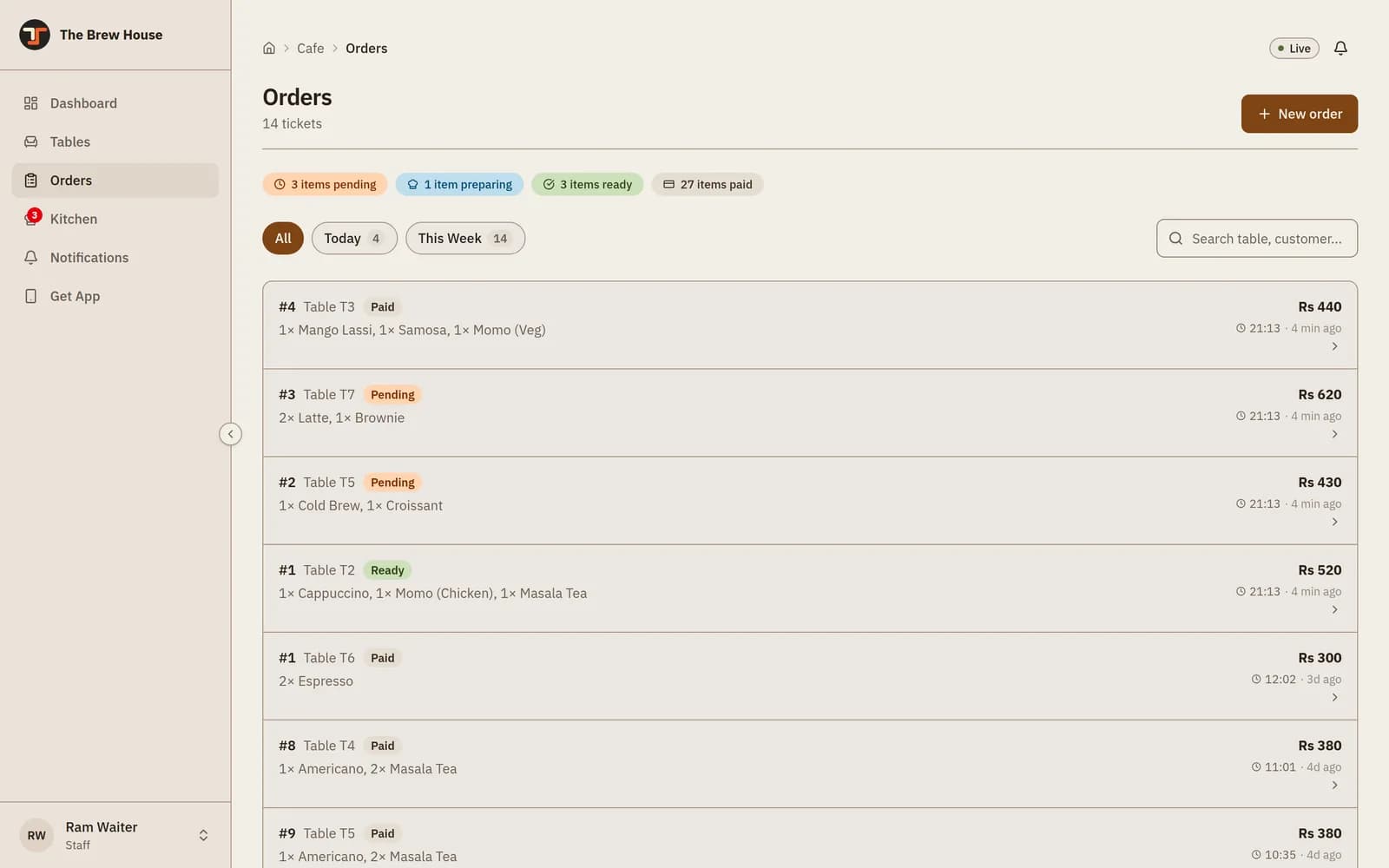
सबै टिकट, नयाँ पहिले। माथिका संख्याले आजका परिकार अवस्थाअनुसार देखाउँछन्।ठूलो आकारमा हेर्नुहोस् ↗
किचन स्क्रिन चलाउनुहोस्
कुकका लागि · एउटा स्क्रिन, दुई बटन
Kitchen मा हरेक अर्डरको एउटा कार्ड देखिन्छ। कार्डमा टेबल, कति समय कुरेको हो र त्यसका सबै परिकार हुन्छन्। नयाँ अर्डर आफैं आइपुग्छ।
पकाउन थाल्दा Start थिच्नुहोस्
कुनै एउटा परिकारको
Startले त्यही परिकार मात्र चिन्ह लगाउँछ। पूरै टिकट सँगै सुरु गर्दै हुनुहुन्छ भने कार्डको फेदमा रहेकोPrepare Allथिचेर पुष्टि गर्नुहोस् — पाँच पटकको सट्टा एक पटक।पस्कन तयार भएपछि Mark ready थिच्नुहोस्
सुरु गरिएको परिकारको बटन
Mark readyमा बदलिन्छ। त्यो थिचेपछि परिकारमा हरियोReadyचिन्ह देखिन्छ। ठीक त्यही बेला वेटरको स्क्रिन पनि बदलिन्छ, त्यसैले कसैले सोध्न आउनु पर्दैन।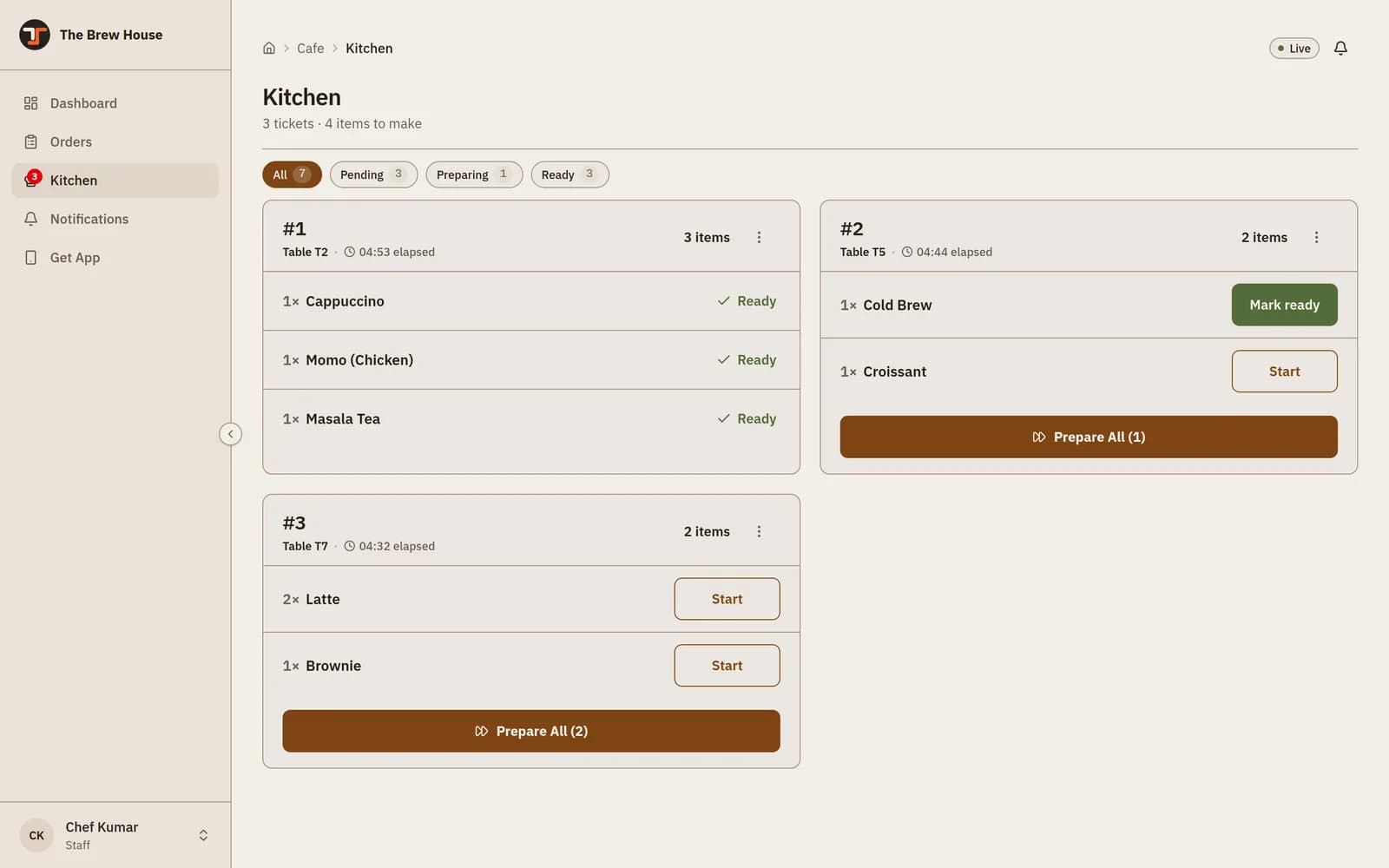
तीन टिकट, तीन चरण। टिकट #1सकियो, टिकट#2आधा पाकेको छ, टिकट#3सुरु भएकै छैन।ठूलो आकारमा हेर्नुहोस् ↗भीड बढ्दा फिल्टर चलाउनुहोस्
माथिका चिप्स —
All,Pending,Preparing,Ready— ले बोर्डलाई एउटै चरणमा सीमित गर्छन्। हरेक कार्डको घडी बढ्दै जान्छ, त्यसैले सबैभन्दा धेरै कुरेको टिकट सजिलै चिनिन्छ।
बिल उठाउनुहोस्
काउन्टरका लागि · हरेक टेबलको अन्तिम चरण
Billing मा बिल बाँकी भएका सबै टेबल र तिनको रकम देखिन्छ। परिकार हेर्न कुनै एउटा छान्नुहोस्।
टेबलको बिल खोल्नुहोस्
दायाँपट्टि सबै परिकार र जम्मा रकम देखिन्छ।
Add customerले फोन नम्बर जोड्छ, जसले यो पटकको खरिद त्यही ग्राहकको इतिहासमा जान्छ।Add discountले छुट घटाउँछ।Print Billले भुक्तानीअघि ग्राहकलाई कागजको बिल दिन्छ।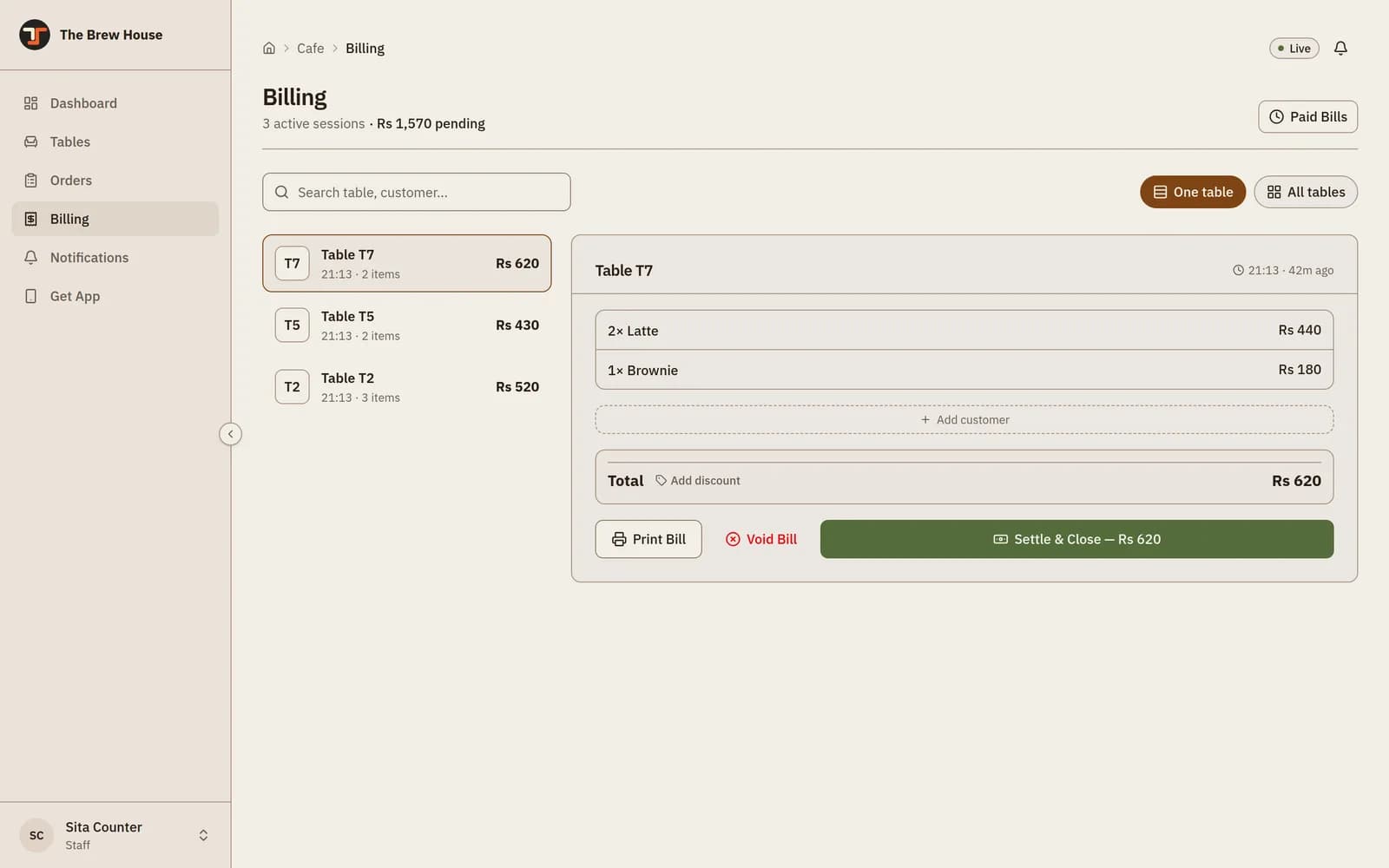
भुक्तानी बाँकी रहेका टेबल, र तिनको जम्मा रकम।ठूलो आकारमा हेर्नुहोस् ↗ बिल हेर्ने दुई तरिका
One tableमाथिकै दृश्य हो — टेबल खोज्न सूची, छेउमा त्यसको बिल। ग्राहक एक-एक गरी काउन्टरमा आउँदा यही सजिलो हुन्छ।All tablesले सबै खुला बिल कार्डका रूपमा देखाउँछ, जसरी किचन बोर्डले टिकट देखाउँछ — पहिले केही छान्नु पर्दैन, सबै रकम र सबैSettle & Closeएउटै स्क्रिनमा। बन्द गर्ने बेला, वा तीन टेबलले एकैचोटि बिल मागे यो काम लाग्छ। जुन छान्नुभयो, रिलोड गर्दा पनि त्यही रहन्छ।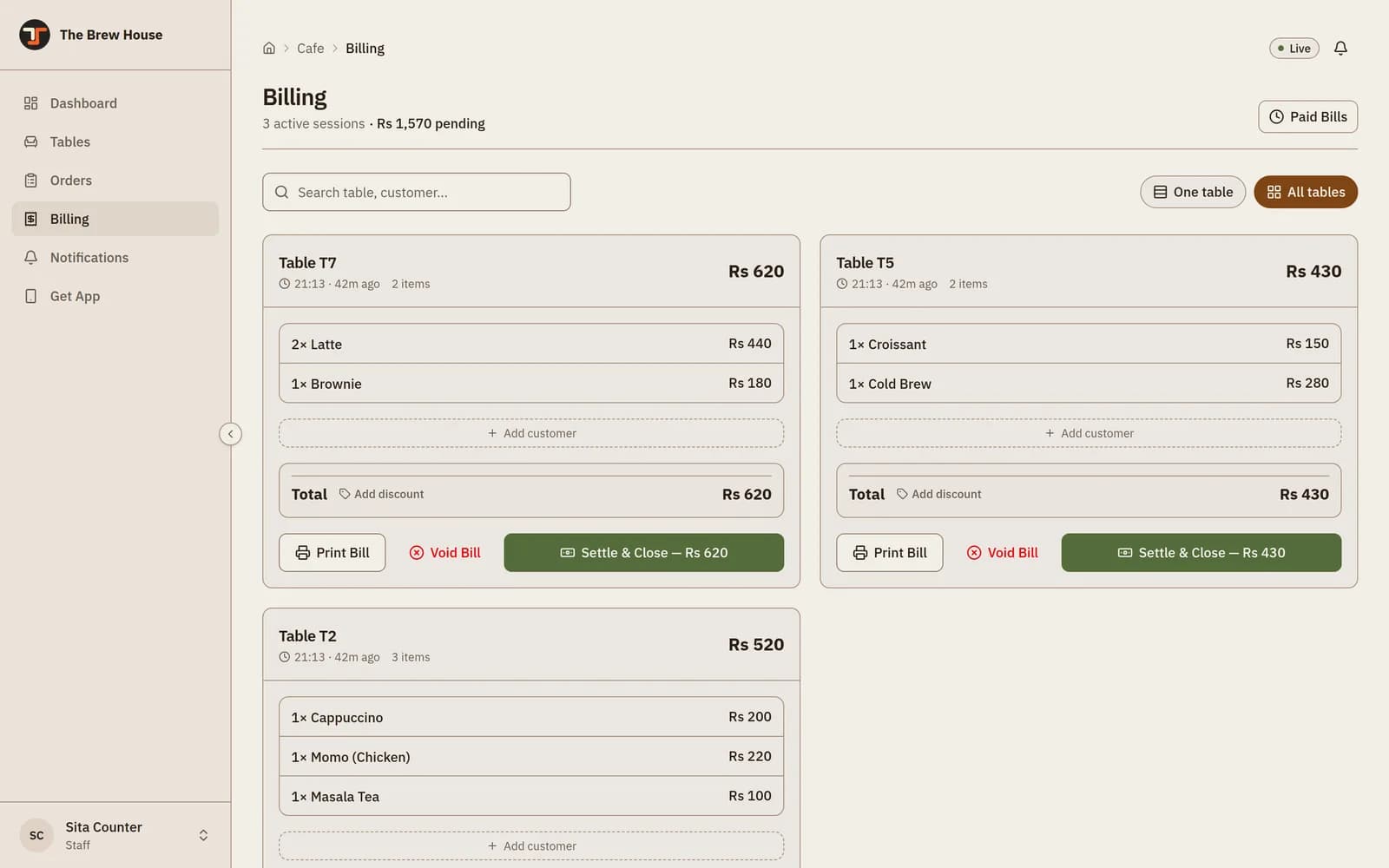
सबै खुला बिल एकैचोटि। Settle & Closeले पनि नगद कि अनलाइन भनी पुष्टि नगरेसम्म केही दर्ता हुँदैन।ठूलो आकारमा हेर्नुहोस् ↗पैसा लिनुहोस्, अनि बन्द गर्नुहोस्
Settle & Closeथिच्नुहोस्,CashवाOnlineछान्नुहोस् र पुष्टि गर्नुहोस्। बिलमा नम्बर बस्छ, दर्ता हुन्छ, र टेबल तुरुन्तै खाली हुन्छ।यो फिर्ता हुँदैन
पैसा हात परेपछि मात्र सेटल गर्नुहोस्। सेटल भइसकेको बिल सम्पादन गर्न मिल्दैन — गल्ती भए क्रेडिट नोटबाट सच्याउनु पर्छ। ग्राहक नतिरी गए, वा टेबल भुलवश खुलेको थियो भने
Void Billप्रयोग गर्नुहोस्।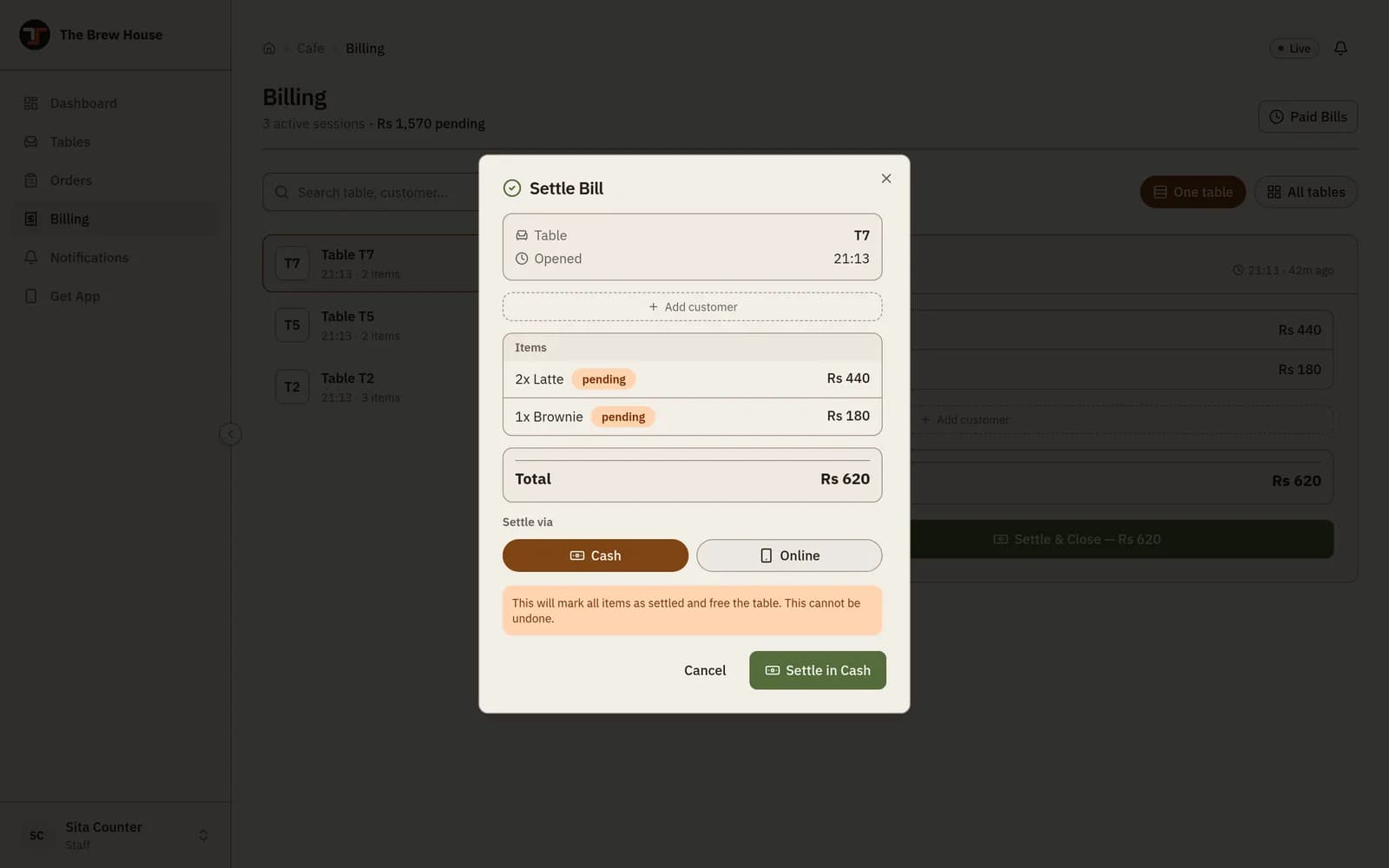
नगद कि अनलाइन — छानिएको तरिका रेकर्ड हुन्छ, त्यसैले दिनको आम्दानी ठीकसँग छुट्टिन्छ।ठूलो आकारमा हेर्नुहोस् ↗ पछि बिल फेला पार्नुहोस्
Paid Billsमा सेटल भएका सबै बिल इनभ्वाइस नम्बरसहित रहन्छन्। त्यहाँकोSales registerले एक कर अवधिको विवरण आन्तरिक राजस्व विभागले खोजेकै ढाँचामा देखाउँछ।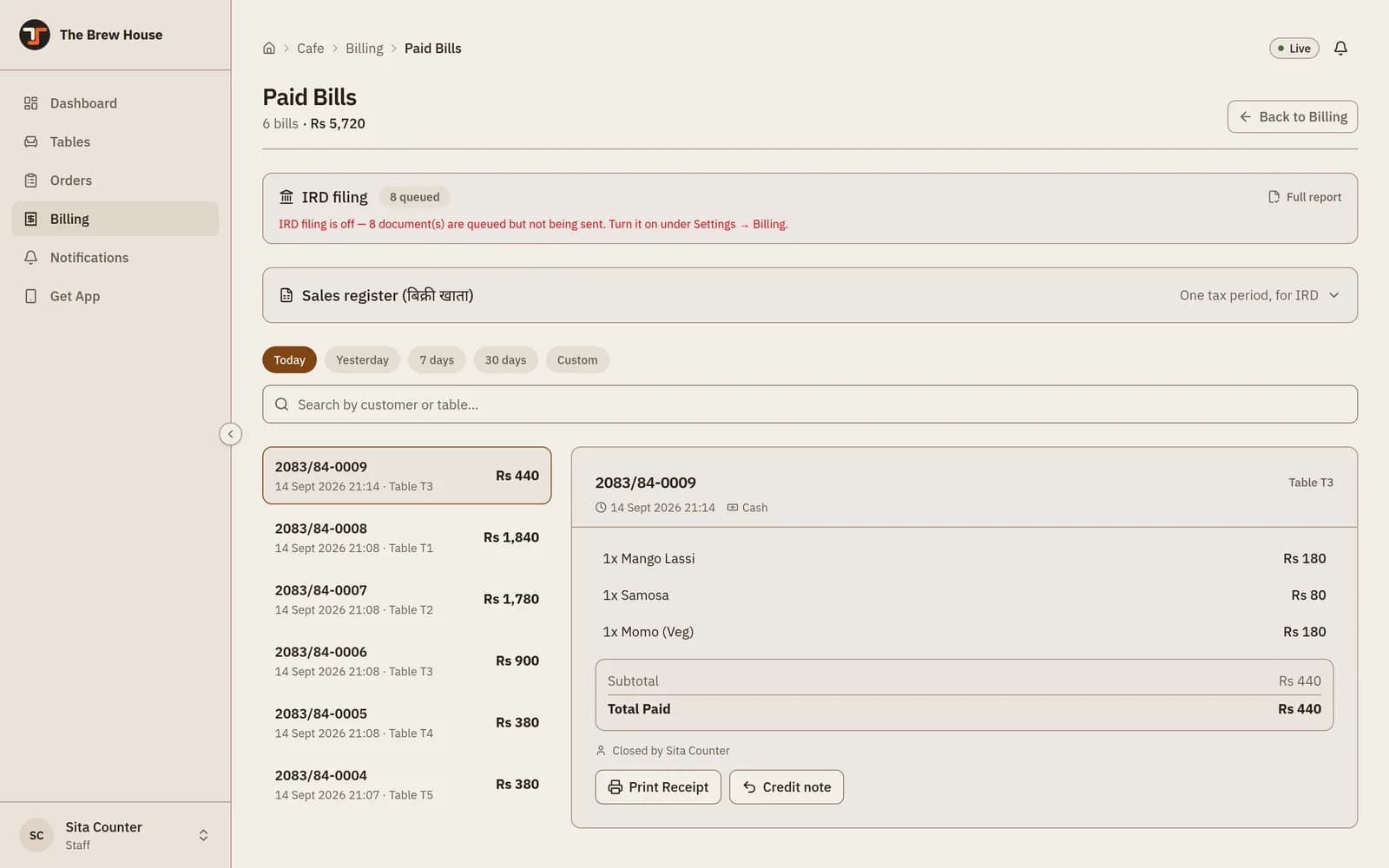
दिनभरका सबै सेटल बिल। IRD मा विद्युतीय पठाउने सुविधा Settings→Billingमा छुट्टै स्विच हो।ठूलो आकारमा हेर्नुहोस् ↗
पहिलो हप्ता सकिएपछि
ग्राहकलाई सेवा दिन यीमध्ये कुनै पनि अनिवार्य छैन। फ्लोर राम्रोसँग चल्न थालेपछि फर्केर हेर्नुहोस्।
के बिक्छ, हेर्नुहोस्
Analyticsले एक दिन, एक हप्ता, एक महिना वा पूरा आर्थिक वर्षको हिसाब देखाउँछ: खुद आम्दानी, औसत बिल, बिक्री भएका परिकार, दिइएको छुट।Inventoryमा परिकारको रेसिपी हालेपछि प्रति परिकार नाफा पनि देखिन्छ।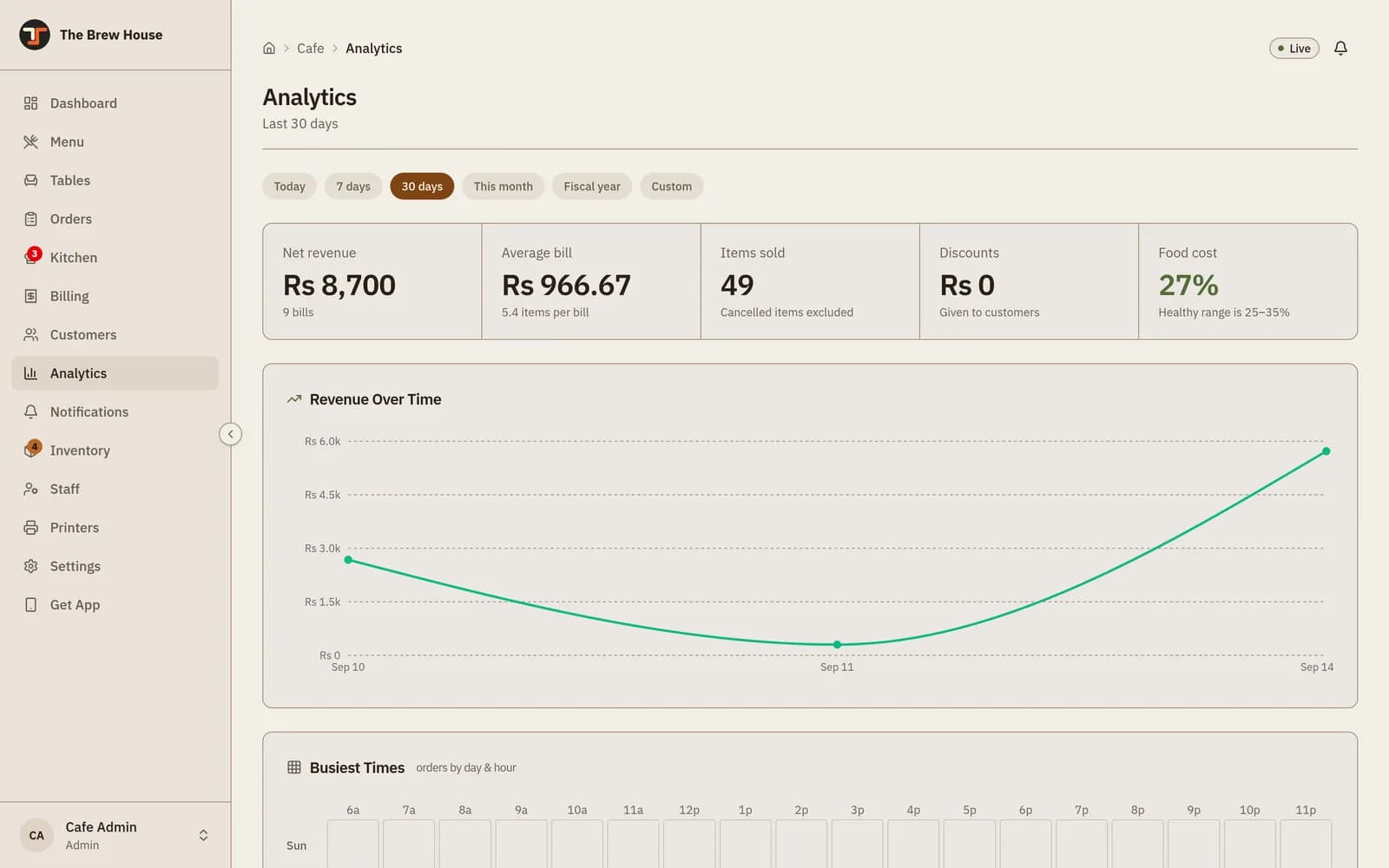
तीस दिनको हिसाब एकै नजरमा, लेखापालका लागि आर्थिक वर्षको विकल्पसहित।ठूलो आकारमा हेर्नुहोस् ↗ किचन टिकट र बिल कागजमा छाप्नुहोस्
थर्मल प्रिन्टर चलाउन
TableSathi Agentचाहिन्छ — प्रिन्टर जोडिएको कम्प्युटरमा राख्ने सानो प्रोग्राम।Printersबाट डाउनलोड गरी इन्स्टल गर्नुहोस्, अनि त्यहीं देखिने एक पटके कोडले जोड्नुहोस्। त्यसपछि अन्तिम भएका बिल आफैं छापिन्छन्।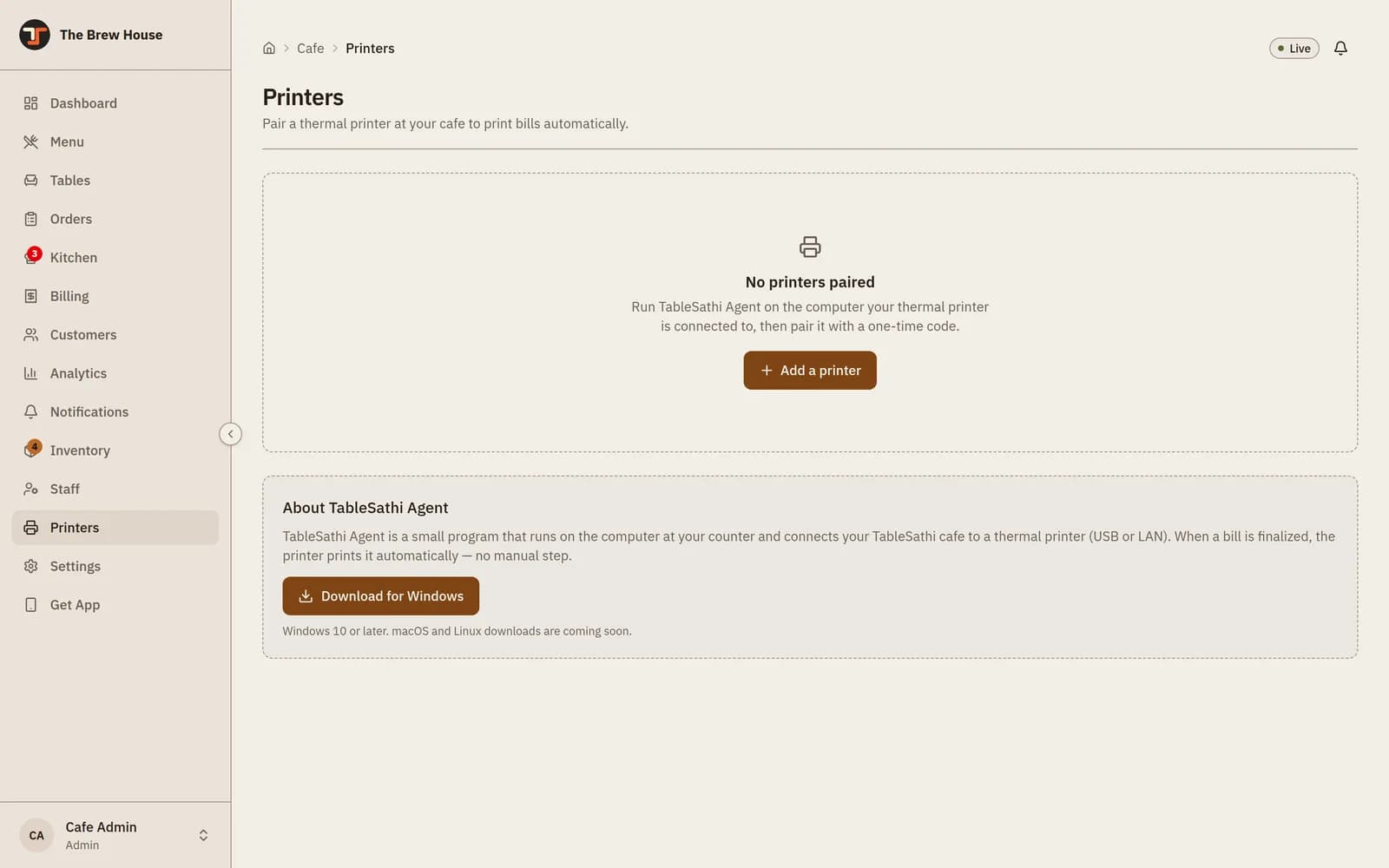
अहिले Windows 10 वा माथि; macOS र Linux आउँदैछ।ठूलो आकारमा हेर्नुहोस् ↗ स्टाफको मोबाइलमा राख्नुहोस्
Get Appमा Android एप छ। यो उही TableSathi हो, तर ब्राउजर बन्द हुँदा पनि नयाँ अर्डर, तयार परिकार वा सामान सकिन लागेको सूचना आवाजसहित दिन्छ। iOS आउँदैछ।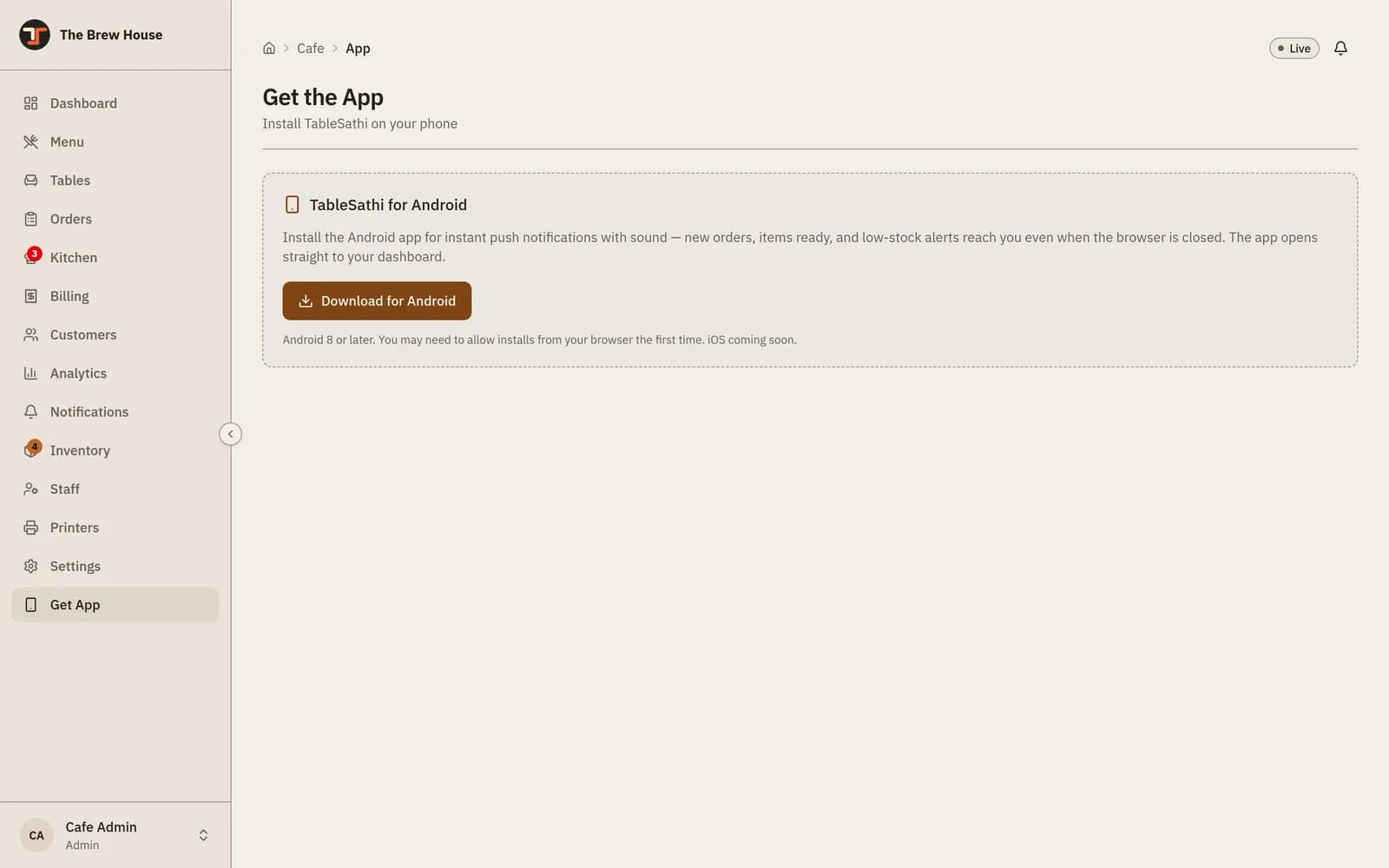
किचन स्क्रिन चलाउनेका लागि यो इन्स्टल गर्नु फाइदाजनक हुन्छ।ठूलो आकारमा हेर्नुहोस् ↗
कसले के देख्छ
चार प्रिसेटले के-के अन गर्छन्, तल हेर्नुहोस्। मालिकले सधैं सबै देख्छन्; स्टाफले आफूलाई दिइएका स्क्रिन मात्र देख्छन्, साइडबारमा अरू केही देखिँदैन।
| स्क्रिन | Waiter | Cook | Cashier | Manager |
|---|---|---|---|---|
| Orders | ✓ | ✓ | ✓ | ✓ |
| Tables | ✓ | — | ✓ | ✓ |
| Kitchen | ✓ | ✓ | — | ✓ |
| Billing | — | — | ✓ | ✓ |
| Menu | — | — | — | ✓ |
| Inventory | — | — | — | ✓ |
| Customers | — | — | — | ✓ |
| Analytics | — | — | — | ✓ |
| Printers | — | — | — | ✓ |
| Staff | — | — | — | — |
| Settings | — | — | — | — |
प्रिसेट सुरुवात मात्र हो
प्रिसेट लगाएपछि पनि कुनै एउटा स्क्रिन छुट्टै अन/अफ गर्न सकिन्छ। सबै प्रिसेटमा Staff र Settings मालिकसँगै रहन्छन् — पैसा र पहुँच फेर्ने यी दुई नै हुन्।
केही बिग्रिएजस्तो लागे
स्टाफलाई चाहिने पेज देखिँदैन।
मालिकले Staff → ⋯ → Permissions खोलेर त्यो स्क्रिन अन गरिदिने। उनीहरूले अर्को पेज खोल्नेबित्तिकै साइडबारमा देखिन्छ।
कसैले पासवर्ड बिर्सियो।
त्यही ⋯ मेनुको Reset password। नयाँ पासवर्ड एकपटक मात्र देखिन्छ — बन्द गर्नुअघि टिपिहाल्नुहोस्।
टेबल चलिरहेको देखिन्छ तर कोही बसेको छैन।
त्यसको बिल अझै खुलै छ। Billing मा गएर त्यो टेबल छान्नुहोस्, अनि बिल सेटल गर्नुहोस् वा भुलवश खुलेको भए Void Bill थिच्नुहोस्।
गलत परिकार किचनमा गयो।
बिल खुलै हुँदा Orders मा गएर परिमाण घटाउनुहोस् वा परिकार रद्द गर्नुहोस्। बिल सेटल भइसकेपछि फेरिँदैन — सुधार क्रेडिट नोटबाट हुन्छ, जुन मालिकले जारी गर्छन्।
स्क्रिन पुरानो देखिन्छ।
माथि दायाँको Live बत्ती हेर्नुहोस्। नदेखिए यन्त्रको जडान टुटेको हो — इन्टरनेट आएपछि पेज एकपटक रिलोड गर्नुहोस्।
यहाँका स्क्रिन डेमो क्याफेका हुन्। तपाईंको मेनु, टेबल र स्टाफ फरक होलान्; बटनहरू भने उस्तै हुन्छन्।
अझै अल्झिनुभयो?
आफ्नो क्याफेको नाम र के गर्न खोज्दै हुनुहुन्थ्यो लेखेर पठाउनुहोस्, हामी सँगै मिलाइदिन्छौं।
सम्पर्क गर्नुहोस्→